Cara Memperbesar Size Disk VM di Proxmox VE
Introduction
Mengubah atau memperbesar kapasitas penyimpanan (disk resizing) merupakan kebutuhan umum dalam pengelolaan infrastruktur virtual. Ketika sebuah Virtual Machine (VM) kehabisan ruang penyimpanan, opsi terbaik yang paling efisien adalah meningkatkan ukuran disk yang sudah ada, dibandingkan membuat disk baru.
Namun, proses ini tidak berhenti setelah kita mengubah angka kapasitas di dashboard Proxmox. Kita juga harus melakukan extend partisi di sisi Guest OS agar ruang baru tersebut dapat terbaca. Artikel ini akan memandu Anda melakukan proses ekspansi storage ini dengan aman dan tanpa kehilangan data.
Configuration
Langkah 1: Memperbesar Disk dari Dashboard Proxmox
Langkah pertama dilakukan langsung melalui Web GUI Proxmox VE. Tenang, langkah ini bisa dilakukan saat VM dalam kondisi menyala (online), namun pastikan kamu sudah memiliki backup atau snapshot demi keamanan.
-
Buka Web GUI Proxmox kamu dan pilih VM yang ingin ditambah kapasitasnya.
-
Masuk ke menu Hardware.
-
Pilih Hard Disk yang ingin diperbesar (misalnya:
scsi0atauvirtio0). -
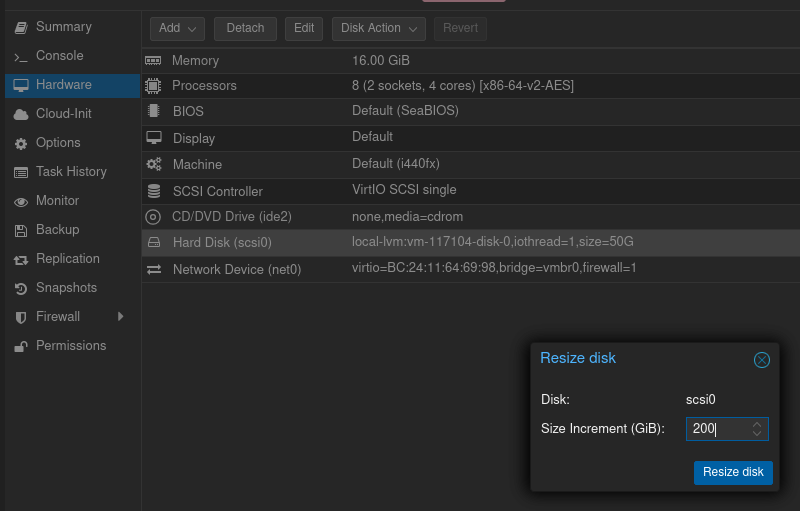
Klik tombol Disk Action di bagian atas, lalu pilih Resize disk.
-
Masukkan jumlah kapasitas yang ingin ditambahkan di kolom Size Increment (GiB).
“⚠️ Catatan Penting: Masukkan nilai penambahannya, bukan total ukuran akhir. Misal, jika ukuran awal 50GB dan kamu ingin menjadikannya 25GB, maka masukkan angka
200. -
Klik Resize disk. Sekarang, kapasitas fisik di sisi Proxmox sudah bertambah.
Langkah 2: Extend partisi di VM
-
Cek nama drive dan partisi kamu dengan perintah:
bashlsblk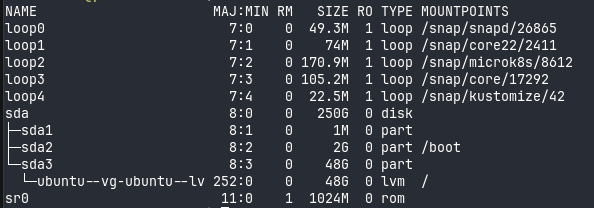
-
Identifikasi disk utama (Biasanya pada /dev/sda dan untuk partisinya nomor 3)
-
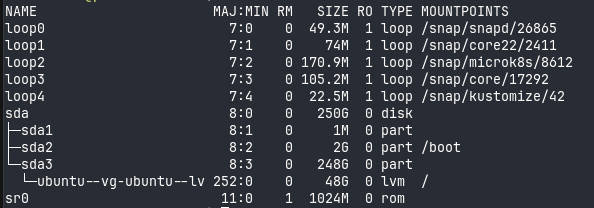
Tambahkan partisi menjadi full size
bashsudo growpart /dev/sda 3 -
Check partisi jika sudah ditambahkan
 ## Langkah 3: Resize Filesystem (Non-LVM & LVM)
Opsi A: Untuk Partisi Standar (Non-LVM / ext4)
-
Cukup resize sistem filenya agar ruang baru langsung dialokasikan:
bashsudo resize2fs /dev/sda3 -
Kemudian cek partisi menggunakan
bashdf -h
Opsi B: Untuk Partisi LVM (Logical Volume Manager)
-
Cek nama partisi LV Path
bashsudo lvdisplay -
Kemudian extend size ke path tersebut
bashsudo lvextend -l +100%FREE /dev/ubuntu-vg/ubuntu-lv -
Resize filesystem
bashsudo resize2fs /dev/ubuntu-vg/ubuntu-lv
Conclusion
Menambah kapasitas disk di Proxmox terbukti sangat mudah dan seamless. Kuncinya adalah mengingat dua tahapan utamanya, alokasikan di Proxmox, kemudian perluas di dalam OS. Dengan teknik ini, kita tidak perlu repot melakukan migrasi data atau melakukan mounting ke direktori baru.